Radar de licitaciones y Match Score
Cómo el radar diario filtra licitaciones de Mercado Público, cómo leer el Match Score explicable y cómo configurar alertas para no perder cambios y aclaraciones.
Qué problema resuelve
El feed crudo de Mercado Público es un firehose: cientos de licitaciones nuevas por día, descripciones inconsistentes, ítems técnicos heterogéneos, plazos variables. Los equipos terminan calificando “a ojo” y, en la práctica, ignorando licitaciones que sí calzaban porque no tuvieron tiempo de leerlas.
El radar de TenderRadar resuelve dos cosas a la vez:
- Filtrado relevante: muestra solo lo que califica para tu empresa según rubro, montos, regiones y capacidades declaradas.
- Explicación del filtro: para cada licitación entrega un Match Score con factores legibles, no una caja negra. Esto convierte la calificación en un acto de revisar, no de descubrir.
Y para no perder oportunidades en movimiento, el sistema de alertas te avisa cuando hay cambios, aclaraciones o cuando aparece una licitación nueva que cumple criterios específicos.
Cómo se usa
El uso diario del radar combina tres acciones cortas:
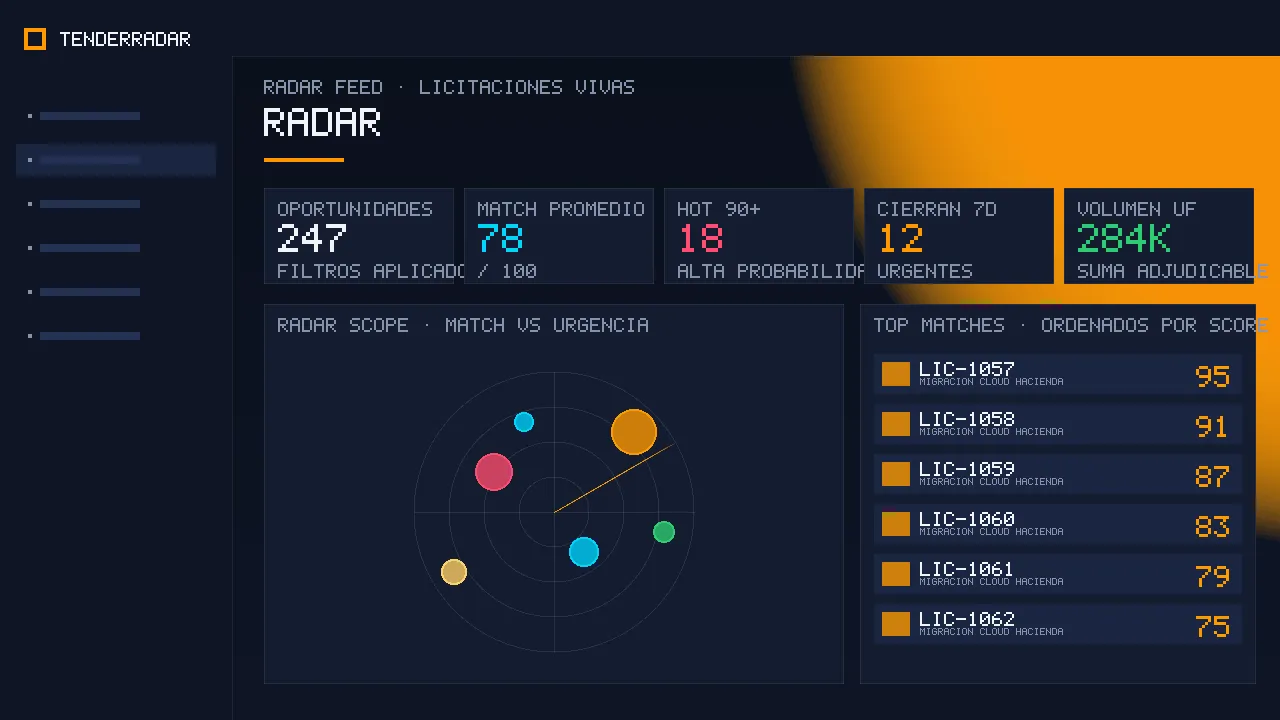
- Abrir el radar del día. La pantalla principal lista las licitaciones nuevas, ordenadas por Match Score descendente, con chips de monto, organismo, región y días al cierre.
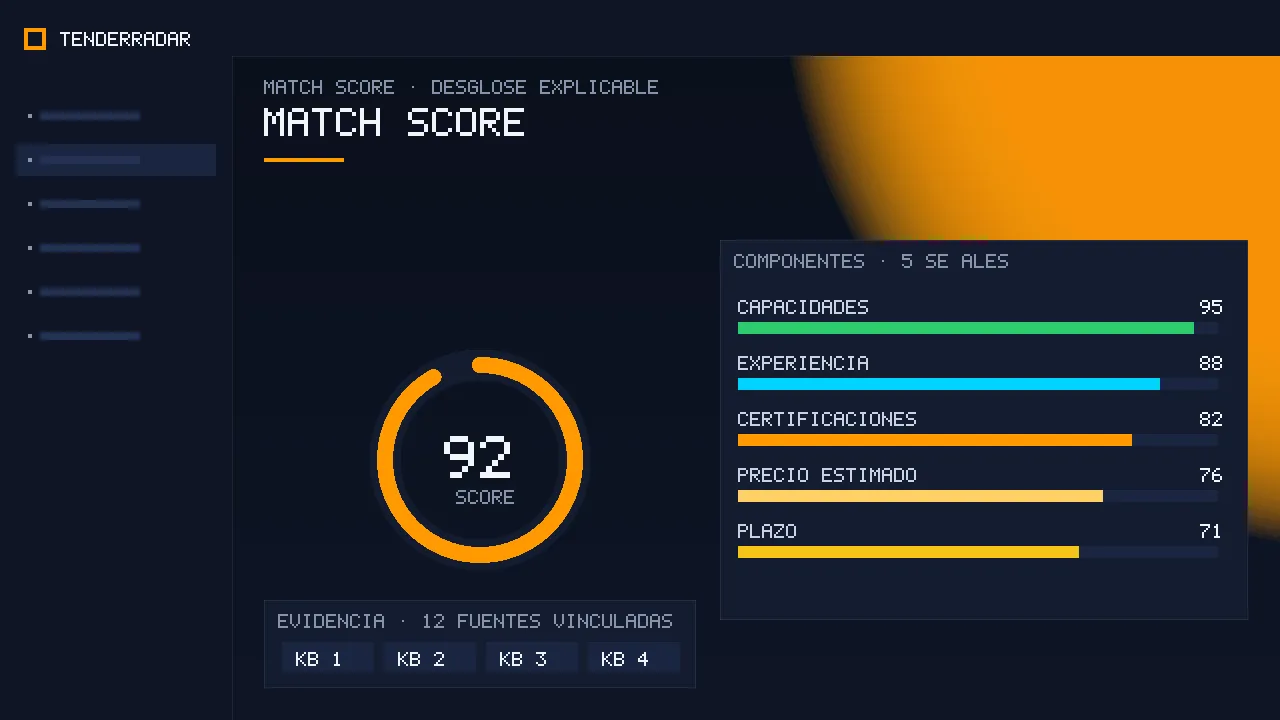
- Profundizar en una licitación. Al hacer clic se abre la ficha con el desglose del Match Score: factores positivos (verde) y negativos (rojo), enlace a las bases originales, ítems detectados y partners sugeridos.
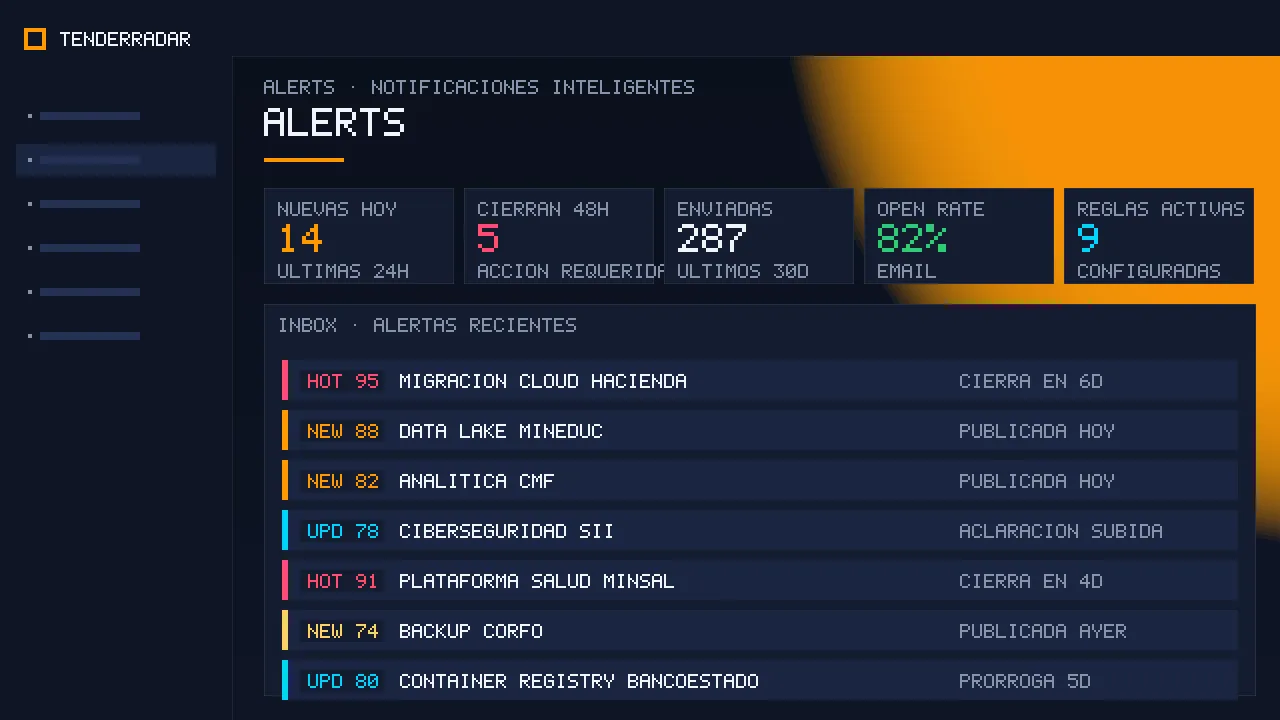
- Configurar alertas. Para temas críticos defines reglas (por ejemplo: “AWS Cloud + Region Metropolitana + monto > 50 MM CLP”) y eliges el canal de notificación: email diario, Slack o webhook.
Una buena práctica es revisar el radar 10 minutos en la mañana, calificar al menos las 5 primeras licitaciones, y dejar las alertas haciendo el trabajo de fondo durante el resto del día.
Mini-tour
Estas son las tres pantallas clave del módulo:
radar.png: el panel principal del radar. Cada fila es una licitación con su Match Score, badges de contexto y atajos para abrir DocGen o escalar a Partner 360.match-score.png: el detalle de un Match Score. Verás los factores ponderados, el peso de cada uno, y una explicación en lenguaje natural de por qué la licitación es o no es un buen calce.alerts.png: la pantalla de alertas. Configura reglas, canales y frecuencia. Las alertas también marcan automáticamente licitaciones cuyas bases han sido modificadas o aclaradas.
Si te quedas con una sola idea: el Match Score es el “por qué”, las alertas son el “cuándo”.
Casos de uso
- Calificación express en la mañana. El gerente comercial revisa el top 10 del radar y decide quién del equipo se hace cargo de cada oportunidad antes del mediodía.
- Detección de licitaciones de nicho. Una empresa de ciberseguridad configura alertas con palabras clave técnicas y captura licitaciones que el filtro general por rubro no agruparía.
- Monitoreo de cambios. Para licitaciones ya en pipeline, las alertas avisan cualquier modificación de las bases, aclaraciones o nuevas preguntas y respuestas, evitando entregar una propuesta sobre una versión obsoleta.
Próximo paso
Una vez que el radar te entrega la lista corta y el Match Score te confirma que vale la pena ir adelante, viene la parte costosa: armar la propuesta. En el siguiente módulo conocerás DocGen, el generador de propuestas que arma el primer borrador a partir de las bases y de tu información de empresa.
mini-tour